Dit artikel verscheen voor het eerst in december 2019 en is in november 2026 helemaal herschreven. De Engelse versie staat op How to use passwords in PowerShell scripts.
Wachtwoorden in scripts. We weten allemaal dat ze niet in platte tekst horen, en toch belandt een testscript met een echt wachtwoord regelmatig in productie, in Git of op een schermafbeelding. In dit artikel loop ik door de manieren om met wachtwoorden om te gaan in PowerShell, van de eenvoudigste tot de manieren die ik vandaag zelf zou gebruiken. Onderweg wijs ik aan welke methoden alleen veilig lijken.
Welke methode wanneer?
| Situatie | Gebruik | Opmerking |
|---|---|---|
| Interactief, op je eigen machine (Windows, macOS of Linux) | SecretManagement met SecretStore | De standaardkeuze. Per gebruiker versleuteld, werkt overal. |
| Script op een schema dat met Azure praat | Managed identity | Er is geen geheim om op te slaan. |
| Windows-service met een Active Directory-account | Group managed service account (gMSA) | Windows wisselt het wachtwoord voor je. |
| Team of productie, veel scripts, auditlog nodig | Azure Key Vault of HashiCorp Vault | Toegangsbeleid, logging en rotatie. Te gebruiken via SecretManagement of de API. |
| Eenmalig, om iets uit te proberen | Read-Host -AsSecureString of Get-Credential | Zet het wachtwoord nooit in het script. |
Alles hieronder volgt die volgorde: de bouwstenen (SecureString en PSCredential), de oudere doe-het-zelfmethoden en waarom ik ze niet meer gebruik, en dan de aanbevolen hulpmiddelen.
SecureString en PSCredential
De eenvoudigste manier om een wachtwoord vast te houden is een string. Dat is platte tekst, en daarom accepteren de meeste cmdlets die een wachtwoord nodig hebben het niet. Ze willen een SecureString of een PSCredential. Je kunt van platte tekst een SecureString maken, maar dan heeft die platte tekst in je script, je geschiedenis en je geheugen gestaan. Vraag er liever om:
$password       = "PlainTextPassword"   # alleen om te testen: dit is platte tekst in je script
$securePassword = ConvertTo-SecureString -String $password -AsPlainText -Force

# beter: vraag erom
$securePassword = Read-Host -Prompt "Password" -AsSecureString
-AsPlainText -Force is bewust omslachtig: PowerShell wil dat je bevestigt dat je weet dat deze string niet beschermd is.

Terug naar platte tekst is soms nodig, bijvoorbeeld voor een web-API die een string wil. In PowerShell 7 is dat één opdracht, in elke versie kun je via een PSCredential gaan:
# PowerShell 7 and later
$plain = $securePassword | ConvertFrom-SecureString -AsPlainText

# werkt in elke versie
$plain = [pscredential]::new("user", $securePassword).GetNetworkCredential().Password
De oudere aanpak met SecureStringToBSTR werkt nog steeds, maar geef daarna het geheugen vrij en gebruik PtrToStringBSTR (niet PtrToStringAuto):
$bstr = [System.Runtime.InteropServices.Marshal]::SecureStringToBSTR($securePassword)
try   { $plain = [System.Runtime.InteropServices.Marshal]::PtrToStringBSTR($bstr) }
finally { [System.Runtime.InteropServices.Marshal]::ZeroFreeBSTR($bstr) }
Get-Credential
Get-Credential geeft een PSCredential: een object met een gebruikersnaam en een wachtwoord als SecureString. Het toont een pop-up, en die is onhandig in een automatisch script. Zonder pop-up maak je hetzelfde object zelf:
$credential = Get-Credential -Message "Add credentials" -UserName "lab\administrator"

# zonder pop-up
$credential = [pscredential]::new("lab\administrator", $securePassword)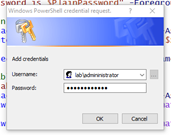

De “versleutelde string”: handig, maar niet wat het lijkt
De oude truc is om de SecureString met ConvertFrom-SecureString om te zetten naar een string en die in een bestand op te slaan. In de eerste versie van dit artikel noemde ik dat een hash. Dat klopte niet: een hash is niet terug te draaien, en dit wel. Het is een versleutelde string.
# opslaan
$securePassword | ConvertFrom-SecureString | Set-Content -Path "C:\powershell\Password.enc"

# weer inlezen
$securePassword = Get-Content -Path "C:\powershell\Password.enc" | ConvertTo-SecureString
Op Windows gebruikt dit de Data Protection API (DPAPI). Alleen dezelfde gebruiker op dezelfde machine kan het ontsleutelen. Dat is een redelijke bescherming, zolang je die beperking onthoudt: als je het wachtwoord wijzigt, moet je het bestand opnieuw maken.
Op macOS en Linux is het helemaal niet versleuteld. Zonder sleutel schrijft PowerShell 7 het wachtwoord gewoon als hexadecimale tekst weg. Ik heb dit op macOS getest: je leest het met drie regels.
# op macOS of Linux: de "versleutelde" string is gewoon het wachtwoord in hexadecimaal UTF-16
$text  = "Voorbeeld123!" | ConvertTo-SecureString -AsPlainText -Force | ConvertFrom-SecureString
$bytes = for ($i = 0; $i -lt $text.Length; $i += 2) { [Convert]::ToByte($text.Substring($i, 2), 16) }
[System.Text.Encoding]::Unicode.GetString($bytes)   # Voorbeeld123!
Microsoft raadt ook af om SecureString in nieuwe code te gebruiken (DE0001), omdat het alleen op Windows echt beschermd is.
Een AES-sleutel als alternatief
Om de versleutelde string op een andere machine of door een andere gebruiker bruikbaar te maken, kun je versleutelen met een eigen 256-bits AES-sleutel. Dat werkt op elk platform:
# maak een willekeurige 256-bits sleutel
$key = [byte[]]::new(32)
[System.Security.Cryptography.RandomNumberGenerator]::Fill($key)       # PowerShell 7 / .NET Core 3.0+
# [System.Security.Cryptography.RandomNumberGenerator]::Create().GetBytes($key)   # Windows PowerShell 5.1

# versleutel en ontsleutel met de sleutel
$encrypted      = ConvertFrom-SecureString -SecureString $securePassword -Key $key
$securePassword = ConvertTo-SecureString -String $encrypted -Key $key
De sleutel is het wachtwoord. Een sleutelbestand naast het versleutelde bestand beschermt niets, en ik stelde vroeger voor de sleutel met DPAPI te beschermen, wat een cirkelredenering is: dan zit je weer aan een persoonlijk geheim per machine vast. Gebruik je deze methode toch, bewaar de sleutel dan ergens anders, met beperkte rechten. Gebruik voor alles wat serieus is de hulpmiddelen hieronder.
Aanbevolen: SecretManagement en SecretStore
Microsoft.PowerShell.SecretManagement is de standaardmanier om met geheimen om te gaan in PowerShell. Je krijgt dezelfde cmdlets (Get-Secret, Set-Secret) voor verschillende plekken waar geheimen staan, kluizen genoemd. SecretStore is een kluis die geheimen versleuteld op je eigen machine bewaart, op Windows, macOS en Linux.
Install-Module Microsoft.PowerShell.SecretManagement, Microsoft.PowerShell.SecretStore -Scope CurrentUser
Register-SecretVault -Name LocalStore -ModuleName Microsoft.PowerShell.SecretStore -DefaultVault
De eerste keer dat je een geheim opslaat, vraagt SecretStore om een wachtwoord voor de kluis. Daarna:
# een credential en een los geheim opslaan
Set-Secret -Name LabAdmin -Secret (Get-Credential -UserName "lab\administrator" -Message "Lab admin")
Set-Secret -Name ApiKey   -Secret "abc123-example"

# weer lezen
$credential = Get-Secret -Name LabAdmin                  # PSCredential
$apiKey     = Get-Secret -Name ApiKey -AsPlainText       # plain string

# tonen en verwijderen
Get-SecretInfo
Remove-Secret -Name ApiKey -Vault LocalStore
Get-Secret geeft een PSCredential terug als je er een hebt opgeslagen, dus je kunt hem direct aan elke cmdlet met -Credential geven. Ik heb alles hierboven getest op macOS met PowerShell 7.
Scripts zonder toezicht
Standaard vraagt SecretStore om zijn wachtwoord, en daar heb je niets aan bij een geplande taak. Je kunt het wachtwoord uitzetten, maar weet wat dat betekent: dan kan iedereen die code als jouw gebruiker kan uitvoeren de kluis lezen.
# de eerste configuratie heeft een startwachtwoord nodig, ook als je het wachtwoord uitzet
$start = Read-Host -Prompt "Start password for the store" -AsSecureString
Set-SecretStoreConfiguration -Authentication None -Interaction None -Password $start -Confirm:$false
Voor taken zonder toezicht zou ik liever helemaal niets op de machine opslaan: gebruik een managed identity of gMSA waar dat kan, of een kluis die het script een eigen, beperkte toegang geeft.
Andere kluizen via SecretManagement
Dezelfde cmdlets werken met andere kluizen, via uitbreidingsmodules. Dat zijn aparte projecten, dus kijk in hun documentatie naar de actuele parameters. De voorbeelden in dit onderdeel heb ik hier niet uitgevoerd.
KeePass
KeePass is een gratis wachtwoordbeheerder met één databasebestand. Met de uitbreiding SecretManagement.KeePass kan PowerShell eruit lezen. Het vervangt de zelfgemaakte KeePass-functies uit de eerste versie van dit artikel.
Install-Module SecretManagement.KeePass -Scope CurrentUser
Register-SecretVault -Name KeePass -ModuleName SecretManagement.KeePass `
    -VaultParameters @{ Path = "C:\powershell\TestDatabase.kdbx"; UseMasterPassword = $true }

Get-Secret -Name "Powershell" -Vault KeePass   # vraagt om het hoofdwachtwoord
Azure Key Vault
Install-Module Az.KeyVault -Scope CurrentUser
Register-SecretVault -Name AzureKV -ModuleName Az.KeyVault `
    -VaultParameters @{ AZKVaultName = "kv-example"; SubscriptionId = "<subscription-id>" }

Get-Secret -Name "vsphere-api" -Vault AzureKV -AsPlainText
Windows Credential Manager
Elke Windows-machine heeft een Credential Manager, en de module CredentialManager kan hem vanuit PowerShell lezen. Het werkt alleen op Windows en de module is de afgelopen jaren weinig doorontwikkeld, dus voor nieuw werk gebruik ik SecretStore. Gebruik je hem toch op een server zonder internet, voer dan Save-Module CredentialManager -Path C:\temp uit op een machine met internet en kopieer de map naar de server.
Install-Module -Name CredentialManager -Scope CurrentUser

# een credential aanmaken
New-StoredCredential -Target Administrator -UserName Administrator -Password "ZeerGeheimPassword!"

# lezen als PSCredential
$credential = Get-StoredCredential -Target Administrator

# het wachtwoord als platte tekst lezen
$plaintext = (Get-StoredCredential -Target Administrator -AsCredentialObject).Password

# verwijderen
Remove-StoredCredential -Target Administrator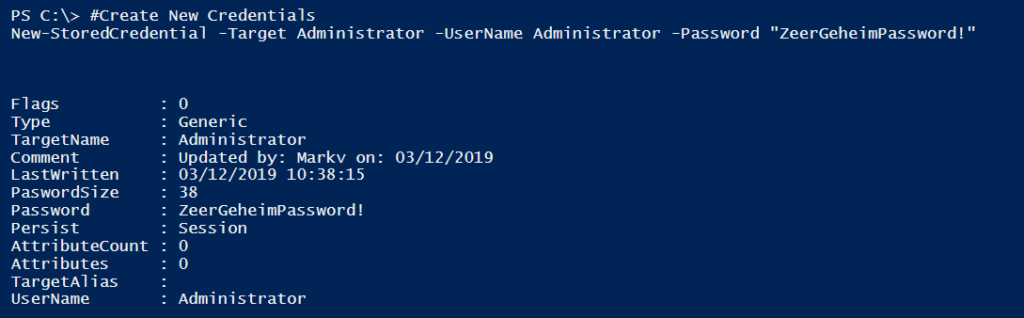
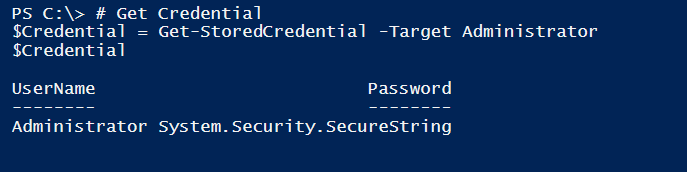
Het wachtwoord als platte tekst lezen en de credential verwijderen werkt zoals in de code hierboven. Credential Manager toont elke credential van de huidige gebruiker, dus je ziet meer dan alleen degene die je hebt gemaakt.
HashiCorp Vault
HashiCorp Vault is het hulpmiddel dat ik voor een team zou kiezen: toegangsbeleid, een auditlog en de mogelijkheid om geheimen te laten verlopen. Er is een community-uitbreiding voor SecretManagement, maar omdat Vault een nette REST-API heeft, is rechtstreeks aanroepen ook eenvoudig. Hoe je Vault inricht staat in mijn eerdere (Engelstalige) artikelen HashiCorp Vault on Windows with PowerShell en HashiCorp Vault in a Podman container on macOS.
Log voor scripts in met een AppRole in plaats van een persoonlijke token. Het role id en secret id komen uit de omgeving van de taak, niet uit het script:
$vault   = "https://vault.example.com:8200"

# inloggen met AppRole en een token ophalen
$login   = @{ role_id = $env:VAULT_ROLE_ID; secret_id = $env:VAULT_SECRET_ID } | ConvertTo-Json
$auth    = Invoke-RestMethod -Method Post -Uri "$vault/v1/auth/approle/login" -Body $login -ContentType "application/json"
$headers = @{ "X-Vault-Token" = $auth.auth.client_token }
Bouw de JSON met ConvertTo-Json, niet door strings aan elkaar te plakken: een wachtwoord met een aanhalingsteken breekt anders het verzoek (en zo deed ik het vroeger).
# een geheim wegschrijven in een KV versie 2 secrets engine
$body = @{ data = @{ username = "Administrator"; password = $plainPassword; server = "srv01" } } | ConvertTo-Json
Invoke-RestMethod -Method Post -Uri "$vault/v1/kv/data/vsphere_api/prd" -Headers $headers -Body $body -ContentType "application/json"
# weer lezen en een PSCredential maken
$secret = Invoke-RestMethod -Method Get -Uri "$vault/v1/kv/data/vsphere_api/prd" -Headers $headers
$username = $secret.data.data.username
$password = $secret.data.data.password | ConvertTo-SecureString -AsPlainText -Force
$credential = [pscredential]::new($username, $password)Ik heb de Vault-voorbeelden hier niet uitgevoerd, maar ze volgen de gedocumenteerde API voor AppRole en de KV-versie-2-engine.
Laat het wachtwoord niet ergens anders lekken
- Opdrachtregel: geef een wachtwoord nooit als argument mee. Andere gebruikers zien het in de processenlijst, en het komt in de geschiedenis terecht.
- Geschiedenis en transcripts: een getypte
-AsPlainText -Force-string wordt bewaard in de PSReadLine-geschiedenis, en in transcripts en script block logs. Kijk met de opdracht hieronder waar die van jou staat, en gebruikRead-Host -AsSecureStringof SecretManagement. - Bestanden: beperk de rechten van elk bestand met een sleutel of een versleuteld wachtwoord, en houd het buiten Git (
.gitignore, en een scanner zoals gitleaks in je pipeline). - Minimale rechten en rotatie: geef elk script een eigen account met alleen de rechten die het nodig heeft, en wijzig het wachtwoord regelmatig.
(Get-PSReadLineOption).HistorySavePathWat is er met mijn eigen modules gebeurd?
De eerste versie van dit artikel gebruikte mijn eigen PowerShell-modules, PSPassword en PSVault. Ze zijn oud en worden niet meer onderhouden, en SecretManagement doet hetzelfde beter, dus ik raad ze niet meer aan.
Samenvatting
- Zet nooit een wachtwoord in platte tekst in een script, ook niet in een testscript.
- De uitvoer van
ConvertFrom-SecureStringis een versleutelde string en geen hash, en op macOS en Linux is die zonder sleutel niet versleuteld. - Gebruik SecretManagement met SecretStore op je eigen machine, en een managed identity, gMSA of een kluis zoals Azure Key Vault of HashiCorp Vault voor scripts die zonder jou draaien.